
Cómo instalar Claude Code en Windows, con o sin WSL
Por Nicolás Pinzón Aparicio · Actualizado
Sí: a noviembre de 2026, Claude Code corre de forma nativa en Windows 10 (versión 1809 o posterior) y Windows 11 sin WSL: abre PowerShell, ejecuta irm https://claude.ai/install.ps1 | iex, abre una terminal nueva y ejecuta claude; WSL2 solo hace falta si quieres el sandbox de comandos o herramientas de Linux. Agents Keeper, una app de escritorio gratis para varias sesiones de Claude Code y Codex, también corre de forma nativa en Windows, sin WSL, desde la versión 0.5.2 (13 de noviembre de 2026).
Antes, Claude Code en Windows pedía WSL sí o sí. Hoy la documentación de instalación de Anthropic trata a Windows nativo como una opción más, y deja WSL2 para quien quiere el sandbox o un entorno de Linux. Aquí tienes cada forma de instalarlo, con los comandos de la documentación de Anthropic, revisados el 17 de noviembre de 2026.
Windows nativo o WSL2: cuál elegir
| Windows nativo | Dentro de WSL2 | |
|---|---|---|
| Instalación | irm https://claude.ai/install.ps1 | iex en PowerShell, el instalador para CMD o winget install Anthropic.ClaudeCode | curl -fsSL https://claude.ai/install.sh | bash en la terminal de WSL |
| Qué necesitas | Nada más; Git para Windows es opcional | WSL 2 activado y una distribución de Linux |
| Shell que usa Claude | Git Bash si tienes Git para Windows; si no, PowerShell | Tu shell de Linux |
| Sandbox de comandos | No disponible: los comandos corren sin sandbox | Disponible (bubblewrap y socat) |
| Conviene para | Proyectos y herramientas de Windows | Herramientas de Linux, o si quieres el sandbox |
Los requisitos de Anthropic: Windows 10 versión 1809 o posterior (o Windows Server 2019 o posterior), 4 GB de RAM o más, procesador x64 o ARM64 y conexión a internet. WSL 1 también funciona, pero sin sandbox.
Instalar Claude Code en Windows sin WSL
- Abre PowerShell (la línea empieza con
PS C:\) y ejecutairm https://claude.ai/install.ps1 | iex. No hace falta abrirlo como administrador. - Si usas CMD (la línea empieza con
C:\, sinPS), ejecutacurl -fsSL https://claude.ai/install.cmd -o install.cmd && install.cmd && del install.cmd. - Abre una ventana de terminal nueva y ejecuta
claude --version. Si ves un número de versión, quedó instalado. - Entra a la carpeta de tu proyecto, ejecuta
claudey sigue los pasos del navegador para iniciar sesión.
Si aparece The token '&&' is not a valid statement separator, estás en PowerShell con el comando de CMD; si aparece 'irm' is not recognized, estás en CMD con el de PowerShell. Si después de instalar Windows no encuentra claude, la carpeta de instalación todavía no está en tu PATH: abre primero una terminal nueva. claude doctor muestra una revisión de la instalación y de tu configuración sin cambiar nada.
Con WinGet, winget install Anthropic.ClaudeCode también lo instala, pero esa copia no se actualiza sola por defecto: ejecuta winget upgrade Anthropic.ClaudeCode de vez en cuando, o mira “Actualizar o desinstalar” más abajo. El instalador nativo se actualiza en segundo plano.
Git para Windows: opcional, y qué cambia
Anthropic recomienda instalar Git para Windows si usas Windows nativo. Con él, Claude Code corre los comandos de shell en Git Bash (sus herramientas Bash y Monitor lo necesitan), y la herramienta de PowerShell sigue disponible. Sin él, Claude Code corre los comandos con PowerShell.
Si Claude Code no encuentra Git Bash, indícale dónde está en settings.json: "env": { "CLAUDE_CODE_GIT_BASH_PATH": "C:\\Program Files\\Git\\bin\\bash.exe" }. Dentro de WSL no necesitas Git para Windows.
Instalar Claude Code dentro de WSL2
- Configura WSL2 una vez:
wsl --install -d Ubuntu-24.04en PowerShell, reinicia si Windows lo pide y elige un usuario y una contraseña de Linux. - Abre la terminal de WSL (Ubuntu en Windows Terminal, o
wsl). - Ejecuta ahí
curl -fsSL https://claude.ai/install.sh | bashy luegoclaude. Se instala y se abre dentro de WSL, no desde PowerShell ni CMD.
En Windows nativo, Claude Code corre los comandos sin su sandbox. El sandbox de Anthropic funciona solo en macOS, Linux y WSL2; en WSL 1 tampoco está. Si quieres que los comandos de un agente queden aislados, usa Claude Code en WSL2.
Actualizar o desinstalar Claude Code en Windows
Actualizar. La instalación nativa (PowerShell o CMD) busca actualizaciones al abrirse y mientras corre, las instala en segundo plano y usa la versión nueva la próxima vez que lo abres; claude update aplica una en el momento. Una instalación con WinGet necesita winget upgrade Anthropic.ClaudeCode, salvo que pongas CLAUDE_CODE_PACKAGE_MANAGER_AUTO_UPDATE en 1: así Claude Code hace esa actualización por ti y te pide reiniciarlo. Windows bloquea el claude.exe que está corriendo, así que si la actualización falla con Claude Code abierto, te muestra el comando para correrlo a mano. claude doctor muestra el resultado del último intento de actualización.
Desinstalar. Para la instalación nativa, ejecuta en PowerShell: Remove-Item -Path "$env:USERPROFILE\.local\bin\claude.exe" -Force y Remove-Item -Path "$env:USERPROFILE\.local\share\claude" -Recurse -Force. Con WinGet: winget uninstall Anthropic.ClaudeCode. Dentro de WSL, usa los comandos de Linux: rm -f ~/.local/bin/claude y rm -rf ~/.local/share/claude. Tu configuración y el historial de sesiones quedan en %USERPROFILE%\.claude y %USERPROFILE%\.claude.json; bórralos solo si quieres empezar de cero (la extensión de VS Code y la app de escritorio también escriben ahí).
Qué plan necesitas
Claude Code necesita un plan Pro, Max, Ultra, Team o Enterprise de Claude, o una cuenta de Console (API): el plan gratis de claude.ai no lo incluye. También funciona con Amazon Bedrock, Google Cloud o Microsoft Foundry. ¿Prefieres una ventana a una terminal? La app de escritorio de Claude, de Anthropic, tiene versión para Windows (x64, con un instalador aparte para ARM64) y su pestaña Code corre Claude Code, de forma nativa o dentro de una distribución de WSL 2.
Varios agentes de Claude Code en Windows: Agents Keeper
Con Claude Code andando, lo difícil es no perder de vista varias sesiones a la vez. Agents Keeper es una app gratis para Windows 10 (versión 2004 o posterior) y 11 que corre de forma nativa, sin WSL, desde la versión 0.5.2 (13 de noviembre de 2026). Al abrirse por primera vez revisa Windows en busca de Claude Code y Codex y no instala nada hasta que lo digas; la configuración inicial ofrece instalar el que falte.
- Una sola lista
- Todas las sesiones de Claude Code y Codex en una bandeja, agrupadas por estado, con las que te necesitan arriba y un aviso cuando un agente te necesita o termina.
- Siguen corriendo
- Su servicio en segundo plano corre de forma nativa en Windows y arranca cuando inicias sesión, así que tus agentes siguen trabajando con la app cerrada.
- Tus límites
- La página Uso muestra tus ventanas de 5 horas y semanal con la hora en que se reinician, y un costo aproximado por agente.
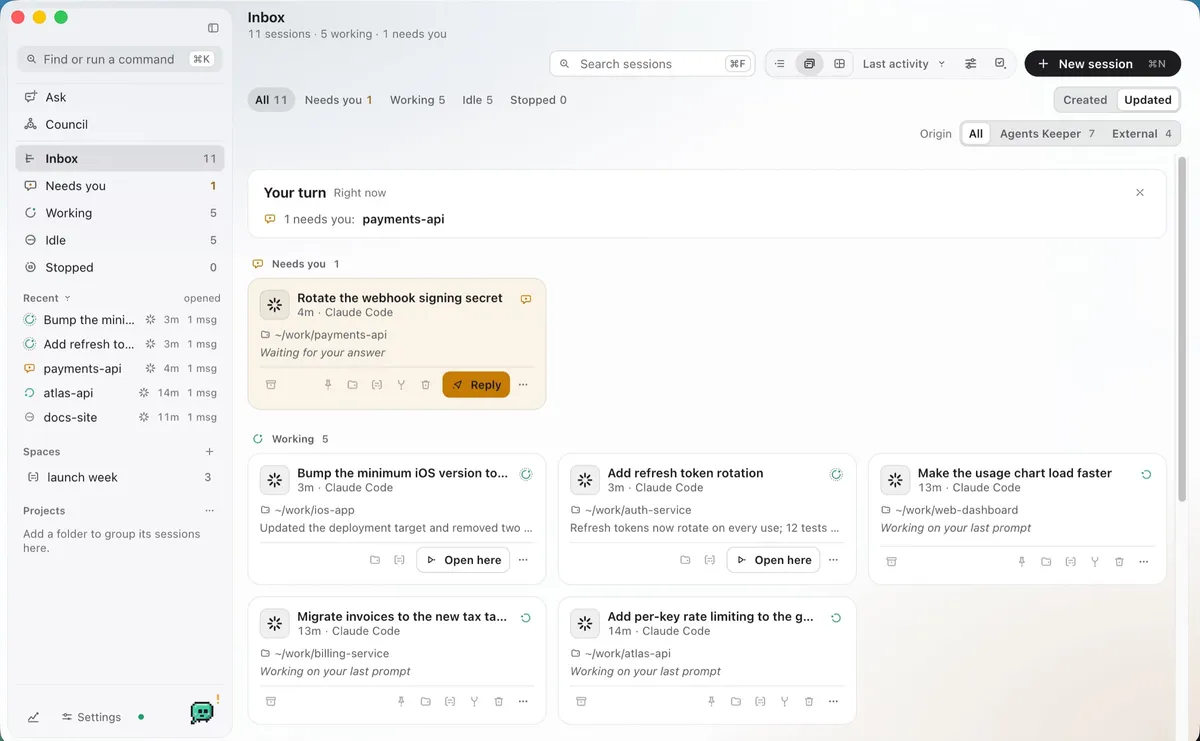
Usa el Claude Code instalado de forma nativa en Windows, como explica esta página. La versión anterior de la app, con WSL2, sigue disponible como descarga legacy. Más en Agents Keeper en Windows y la guía de instalación para Windows; para Codex, mira Codex CLI en Windows.
Preguntas sobre Claude Code en Windows
- ¿Se puede usar Claude Code en Windows sin WSL?
- Sí. A noviembre de 2026, la documentación de instalación de Anthropic incluye Windows nativo: ejecutas
irm https://claude.ai/install.ps1 | iexen PowerShell, sin permisos de administrador. WSL2 solo hace falta si quieres el sandbox de comandos. - ¿Qué versiones de Windows soporta Claude Code?
- Windows 10 versión 1809 o posterior y Windows Server 2019 o posterior, en x64 o ARM64, con al menos 4 GB de RAM.
- ¿Necesito Git para Windows?
- No, es opcional pero recomendado. Con él, Claude Code usa Git Bash para los comandos de shell; sin él, usa PowerShell.
- ¿Por qué Windows dice que no reconoce
claudedespués de instalarlo? - La carpeta de instalación todavía no está en el PATH de esa ventana. Abre una terminal nueva y ejecuta
claude --version; si sigue fallando, la página de solución de problemas de Anthropic explica cómo arreglar el PATH. - ¿Cómo desinstalo Claude Code en Windows?
- Para la instalación nativa, borra
claude.exede%USERPROFILE%\.local\biny la carpeta%USERPROFILE%\.local\share\claude(los comandos de PowerShell están en “Actualizar o desinstalar”, más arriba); con WinGet, ejecutawinget uninstall Anthropic.ClaudeCode. Tu configuración en%USERPROFILE%\.claudequeda hasta que la borres. - ¿Claude Code es gratis en Windows?
- No. Necesita un plan pago de Claude (Pro, Max, Ultra, Team o Enterprise) o una cuenta de Console con facturación por API; el plan gratis de claude.ai no lo incluye.
- ¿Agents Keeper funciona con un Claude Code instalado de forma nativa en Windows?
- Sí. Desde la versión 0.5.2 (13 de noviembre de 2026), Agents Keeper corre de forma nativa en Windows y usa el Claude Code instalado ahí; la configuración inicial ofrece instalarlo si falta. Agents Keeper es una beta gratis y sin cuenta.
Fuentes
Revisadas el