
Worktrees en Claude Code: sesiones en paralelo, cada una en su rama
Por Nicolás Pinzón Aparicio · Actualizado
Ejecuta claude --worktree <nombre> (o claude -w <nombre>) y Claude Code crea un worktree de git en .claude/worktrees/<nombre>/, en una rama nueva worktree-<nombre>, y abre la sesión ahí, así cada sesión en paralelo edita su propia copia de los archivos; Agents Keeper es una app de escritorio gratis que reúne todas esas sesiones, de Claude Code y Codex, en una lista y te dice cuál te necesita.
Dos sesiones de Claude Code en la misma carpeta se pisan el trabajo. Un worktree de git le da a cada sesión su propia carpeta y su propia rama, compartiendo un solo repositorio. Al 11 de noviembre de 2026, Claude Code crea y limpia los worktrees por su cuenta; aquí está cómo funciona, cómo hacerlo a mano cuando necesitas una rama específica y cómo no perder el hilo cuando tienes varias corriendo.
Abre Claude Code en un worktree con --worktree
La documentación de Claude Code describe un worktree como un directorio de trabajo aparte, con sus propios archivos y su propia rama, que comparte el historial y el remoto del repositorio con tu copia principal. La opción --worktree (en corto, -w) crea uno y abre la sesión adentro:
- En tu repositorio, ejecuta
claude --worktree feature-auth. Claude Code crea.claude/worktrees/feature-auth/en la raíz del repositorio, en una rama nuevaworktree-feature-auth, y abre la sesión ahí. - En otra terminal, ejecútalo de nuevo con otro nombre,
claude -w fix-login, para una segunda sesión aislada. Si no le das nombre, Claude Code elige uno, comobright-running-fox. - Agrega
.claude/worktrees/a tu.gitignorepara que los worktrees no aparezcan como archivos sin seguimiento en tu copia principal. - Prepara el proyecto en cada worktree (
npm install,uv sync…), o pídeselo a Claude: un worktree es una copia nueva, así que las dependencias y lo compilado todavía no están.
- La primera vez en una carpeta
- Las sesiones interactivas necesitan que confíes en la carpeta: si nunca corriste Claude Code en ese repositorio, ejecuta
claudeahí una vez y acepta el aviso de confianza, o--worktreetermina con un error. - Si ya estás en una sesión
- Pídele a Claude que "trabaje en un worktree" y lo crea con su herramienta
EnterWorktree. - Si no es un repositorio git
--worktreenecesita git. Para SVN, Perforce o Mercurial, Anthropic documenta los hooksWorktreeCreateyWorktreeRemove, que reemplazan la lógica de git.
Desde qué rama empieza, archivos .env y pull requests
| Lo que quieres | Cómo |
|---|---|
| Partir de tu trabajo actual, no de main | Pon "worktree": { "baseRef": "head" } en tu configuración. El valor por defecto, "fresh", parte de la rama principal del remoto |
Copiar .env y otros archivos ignorados a cada worktree | Ponlos en un archivo .worktreeinclude en la raíz del proyecto, con la sintaxis de .gitignore |
| Revisar un pull request | claude --worktree "#1234" (entre comillas) o la URL de un pull request de GitHub o un merge request de GitLab; queda en .claude/worktrees/pr-1234 |
| Partir de una rama existente | Crea el worktree con git tú mismo (siguiente sección); baseRef no acepta un nombre de rama |
| Correr una sesión en segundo plano en su propio worktree | claude --bg --worktree <nombre> |
Los subagentes también pueden tener worktree: pídele a Claude que "use worktrees para sus agentes", o agrega isolation: worktree al encabezado de un subagente propio en .claude/agents/.
La limpieza: qué pasa cuando sales
Cuando sales de una sesión interactiva en un worktree, Claude Code lo revisa antes de borrar nada:
- Sin cambios
- En una sesión sin nombre borra el worktree y su rama solo; en una sesión con nombre te pregunta primero.
- Con cambios o commits nuevos
- Te pregunta si conservar o borrar el worktree. Si lo conservas, te muestra el comando
claude --worktree <nombre> --resumepara volver después. Si lo borras, se eliminan la carpeta, su rama y el trabajo que tengan. - Ejecuciones con -p
- Las ejecuciones no interactivas no preguntan al salir, así que sus worktrees se quedan. Bórralos con
git worktree remove(antesgit worktree unlocksi git dice que está bloqueado).
Haz commit o push antes de elegir borrar: borrar elimina la rama del worktree junto con el trabajo sin guardar que tenga.
Worktrees a mano, para cualquier agente
Con git solo sirve para Claude Code, Codex o lo que sea, y es la forma de partir de una rama existente o de dejar el worktree fuera del repositorio:
- Rama nueva:
git worktree add ../myapp-retry -b retry-tuning. Rama existente:git worktree add ../myapp-bugfix fix-issue-456. - Entra, prepara el proyecto y abre el agente:
cd ../myapp-retryy luegoclaude(ocodex). git worktree listmuestra todos los worktrees;git worktree remove ../myapp-retryborra uno cuando su rama ya está fusionada, ygit branch -d retry-tuningborra la rama.
Git no deja tener la misma rama en dos worktrees a la vez, así que dale a cada tarea su propia rama. Un worktree comparte el .git del repositorio con la copia principal, así que los commits de uno se ven desde los demás.
En las apps: la app de escritorio de Claude tiene un interruptor Worktree, desactivado por defecto, que abre una sesión nueva en su propio worktree dentro de .claude/worktrees/; Codex en la app de escritorio de ChatGPT de OpenAI (la app de Codex se integró ahí el 9 de julio de 2026) también puede darle a cada chat su propio worktree de Git.
Seguir varias sesiones con worktrees en Agents Keeper
Los worktrees evitan que los archivos choquen, pero no te dicen a quién atender: con cuatro sesiones en cuatro ramas igual tienes que notar cuál está esperando tu respuesta. Agents Keeper es una app de escritorio gratis para macOS, Windows (nativa, sin WSL) y Linux que corre Claude Code y Codex oficiales con tu propio login y reúne todas tus sesiones en una lista.
- Crea los worktrees, con
claude --worktreeo congit worktree add. - En Agents Keeper, elige Nueva sesión, la carpeta del worktree y el agente, Claude Code o Codex, y dale la tarea.
- Repite con cada rama. La bandeja agrupa las sesiones por estado, con Te necesita arriba, y recibes un aviso cuando un agente te necesita o termina.
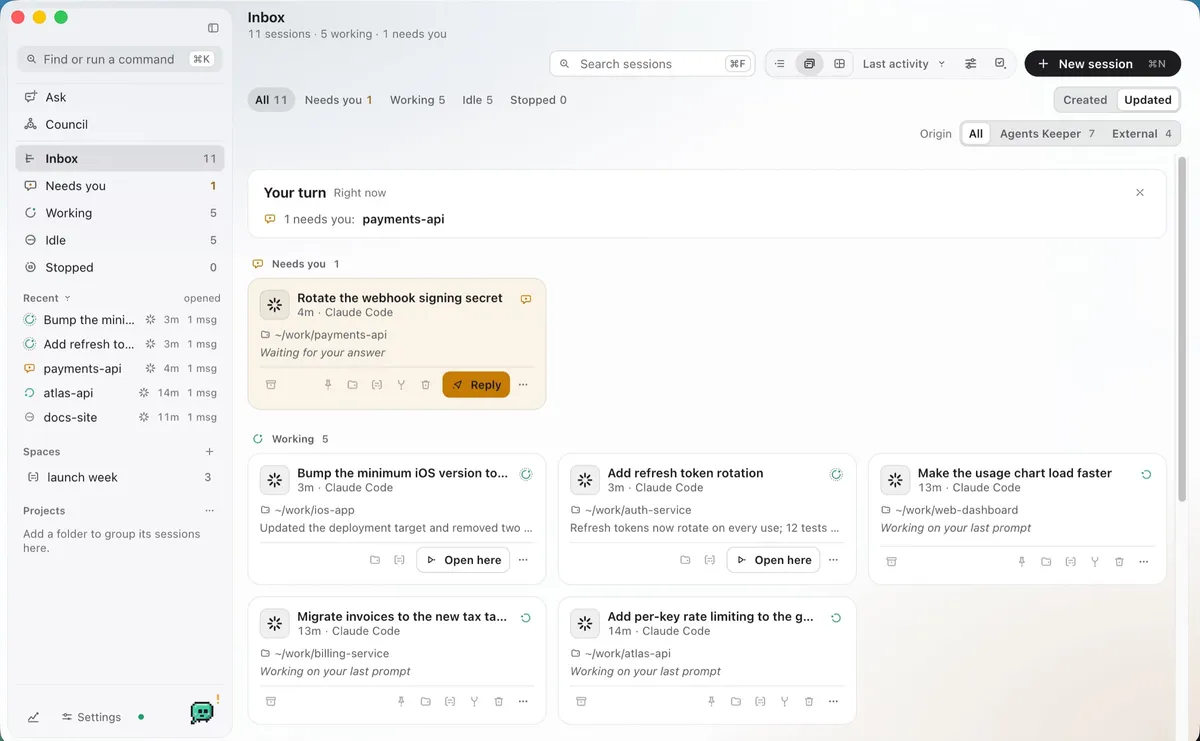
Agents Keeper no crea los worktrees por ti: corre cada sesión en la carpeta que elijas, así que cualquier worktree funciona como siempre. Las sesiones siguen corriendo en su servicio en segundo plano cuando cierras la ventana. El ciclo completo está en cómo usar varios agentes de Claude Code.
Preguntas sobre worktrees en Claude Code
- ¿Cómo uso worktrees de git con Claude Code?
- Ejecuta
claude --worktree <nombre>. Claude Code crea el worktree en.claude/worktrees/<nombre>/en una ramaworktree-<nombre>y abre la sesión ahí. O crea uno congit worktree addy ejecutaclaudeadentro. - ¿Dónde guarda Claude Code los worktrees?
- En
.claude/worktrees/, en la raíz del repositorio. Agrega esa carpeta al.gitignore. La app de escritorio usa el mismo lugar por defecto y deja cambiarlo en la configuración. - ¿El worktree tiene mi archivo .env?
- No por defecto: un worktree es una copia nueva. Pon los archivos ignorados, como
.env, en un archivo.worktreeincludeen la raíz del proyecto y Claude Code los copia a cada worktree nuevo. - ¿Cómo vuelvo a una sesión con worktree?
- Si al salir conservas el worktree, Claude Code te muestra un comando
claude --worktree <nombre> --resume. Retomar una sesión que terminó dentro de un worktree también la devuelve ahí. - ¿Codex puede usar los mismos worktrees?
- Sí. Un worktree es solo una carpeta en su propia rama, así que puedes ejecutar
codexen uno. Agents Keeper corre sesiones de Claude Code y Codex lado a lado en las carpetas que elijas. En qué se diferencian los dos agentes: Codex vs Claude Code. - ¿Agents Keeper es gratis?
- Sí. Agents Keeper es una beta gratis y sin cuenta. Claude Code y Codex usan tu propio plan de Claude o ChatGPT, o una API key.
Fuentes
Revisadas el
- Anthropic: Run parallel sessions with worktrees (--worktree, .worktreeinclude, cleanup)
- Anthropic: Use Claude Code Desktop
- Anthropic: Manage multiple agents with agent view
- OpenAI: Worktrees in Codex
- OpenAI: What's new in Codex ("Use Codex in the ChatGPT desktop app", July 9; "Use the ChatGPT desktop app on Linux", preview, August 2026)
- Git documentation: git-worktree